


BẢN VẼ CAD THIẾT KẾ CỘT ĐIỆN BẰNG THÉP 10M7
Giá gốc là: ₫129.000.₫99.000Giá hiện tại là: ₫99.000.
Mô tả
BẢN VẼ CAD THIẾT KẾ CỘT ĐIỆN BẰNG THÉP 10M7
Thuviencongtrinh.com xin chia sẻ đến quý kỹ sư bộ hồ sơ thiết kế kỹ thuật thi công Cột điện bằng thép 10m7 (ký hiệu cấu kiện: Cột sắt 10M7a). Bộ bản vẽ bao gồm đầy đủ chi tiết cấu tạo phân đoạn tháp thép, xà thép, bản mã liên kết, chi tiết đế móng và hệ thống móng bê tông cốt thép đi kèm.
1. Thông Số Tổng Quan Về Cấu Tạo Cột Thép 10M7
-
Chiều cao & Kết cấu: Cột có tổng chiều cao 10.7m, thiết kế tháp thép không gian bốn cạnh thu nhỏ dần về đỉnh. Kết cấu gồm các đoạn lắp ghép thông qua hệ bu lông và bản mã cường độ cao.
-
Chi tiết vật liệu thân cột:
-
Thanh đứng chủ: Sử dụng thép góc L125x12 (chiều dài 7685mm) cho phân đoạn dưới và L90x9 cho các đoạn liên kết.
-
Hệ thanh giằng: Sử dụng linh hoạt các loại thép góc L63x6, L50x5 tùy thuộc vào vị trí chịu lực.
-
Xà thép (10M7a-510): Tích hợp xà cánh trên và cánh dưới bằng thép góc L70x7 và L50x5, hệ bản mã gia cường chắc chắn.
-
-
Tổng khối lượng vật liệu:
-
Khối lượng thép thân cột (chưa tính bản đế): 1668.58 kg.
-
Khối lượng xà thép: 298.42 kg.
-
Khối lượng thép bản đế móng: 234.56 kg (bản đế d=28mm kích thước 380x380mm, kèm các tấm mắt d=12mm).
-
2. Chi Tiết Kết Cấu Móng Và Bu Lông Neo
-
Đài móng bê tông: Kích thước móng 2200x2200mm, chiều sâu chôn móng 2200mm. Sử dụng bê tông đá 1×2 M200 và lót bê tông đá 4×6 M100.
-
Cụm bu lông neo M42: Sử dụng 16 bu lông neo đường kính 42mm (chiều dài 600mm), thanh neo phi 25, bản đệm và đai giằng với tổng khối lượng cụm bu lông neo đạt 304.79 kg.
3. Danh Mục Các File Bản Vẽ CAD Đi Kèm (DWG)
Bộ tài liệu nén được phân chia rõ ràng theo từng hạng mục:
-
Cs10m7b.dwg: Bản vẽ tổng thể kết cấu cột sắt 10M7a và bảng tổng hợp vật liệu. -
Cs10m7NT.dwg: Bản vẽ chi tiết lắp ghép xà thép và cấu tạo đỉnh cột. -
De10m7.dwg: Chi tiết bản mã đế móng và các tấm sườn tăng cứng. -
Ms-3a.dwg&Ms-300.dwg: Chi tiết móng bê tông cốt thép, bố trí thép đài và cụm bu lông neo M42.


4. Hướng Dẫn Sửa Lỗi Font Chữ AutoCAD (Lỗi Tiếng Việt Bị Nhảy Ký Tự)
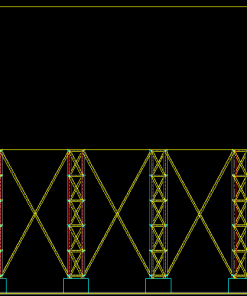
Khi mở các bản vẽ CAD chuyên ngành điện hoặc kết cấu cũ, bạn thường gặp tình trạng chữ bị lỗi hiển thị (như hình ảnh minh họa trên) do máy tính thiếu hệ Font SHX TCVN3 (ABC) hoặc Vietware. Dưới đây là các bước khắc phục triệt để:
Cách 1: Bổ sung bộ Font Full (Chữ SHX) vào AutoCAD (Khuyên dùng)
-
Tải bộ Font CAD đầy đủ: Tìm và tải bộ Font CAD Full (SHX + TCVN3).
-
Copy Font vào thư mục cài đặt AutoCAD:
-
Đường dẫn mặc định:
C:\Program Files\Autodesk\AutoCAD [Phiên bản]\Fonts
-
-
Khởi động lại AutoCAD: Tắt toàn bộ file CAD đang mở và bật lại, font chữ sẽ tự động hiển thị chuẩn Tiếng Việt.
Cách 2: Chuyển đổi Text Style về Font hệ thống (VNI / Arial)
Nếu không muốn cài thêm font, bạn có thể chỉnh trực tiếp trong file CAD:
-
Gõ lệnh
ST(Style) và nhấn Enter. -
Tìm đến các kiểu chữ đang bị lỗi (thường có biểu tượng dấu chấm cảm màu vàng).
-
Tại ô Font Name, đổi font đang lỗi sang font
txt.shx(nếu chọn Big Font làvnga.shx) hoặc chuyển hẳn sang fontArial(Font TrueType). -
Nhấn Apply $\rightarrow$ Close.
-
Gõ lệnh
RE(Regen) và nhấn Enter để làm mới màn hình hiển thị.
5. THÔNG TIN LIÊN HỆ & TẢI FILE GỐC
Bộ bản vẽ này là tài liệu tham khảo chất lượng, thực tế và đầy đủ dành cho các đơn vị tư vấn thiết kế, nhà thầu thi công hạ tầng, kỹ sư cơ điện M&E hoặc các bạn sinh viên làm đồ án tốt nghiệp.
-
Tải trọn bộ bản vẽ tại website: Thuviencongtrinh.com
-
Hotline/Zalo hỗ trợ trực tiếp 24/7:
Đánh giá (0)
Hãy là người đầu tiên nhận xét “BẢN VẼ CAD THIẾT KẾ CỘT ĐIỆN BẰNG THÉP 10M7”
Bạn phải đăng nhập để gửi đánh giá.
Sản phẩm tương tự


Bản vẽ Khác


Bản vẽ Khác





Đánh giá
Chưa có đánh giá nào.